アフィリエイト
案件を確認して記事をつくり、公開を記録し、分析・改善へ。まずは手動登録とCSVで一連の流れを進めます。
このページの目次
全体の流れを確認する
「記事・コンテンツ制作」→「アフィリエイト記事を作る」を開きます。ハブには現在の状況と次にやることが表示されます。
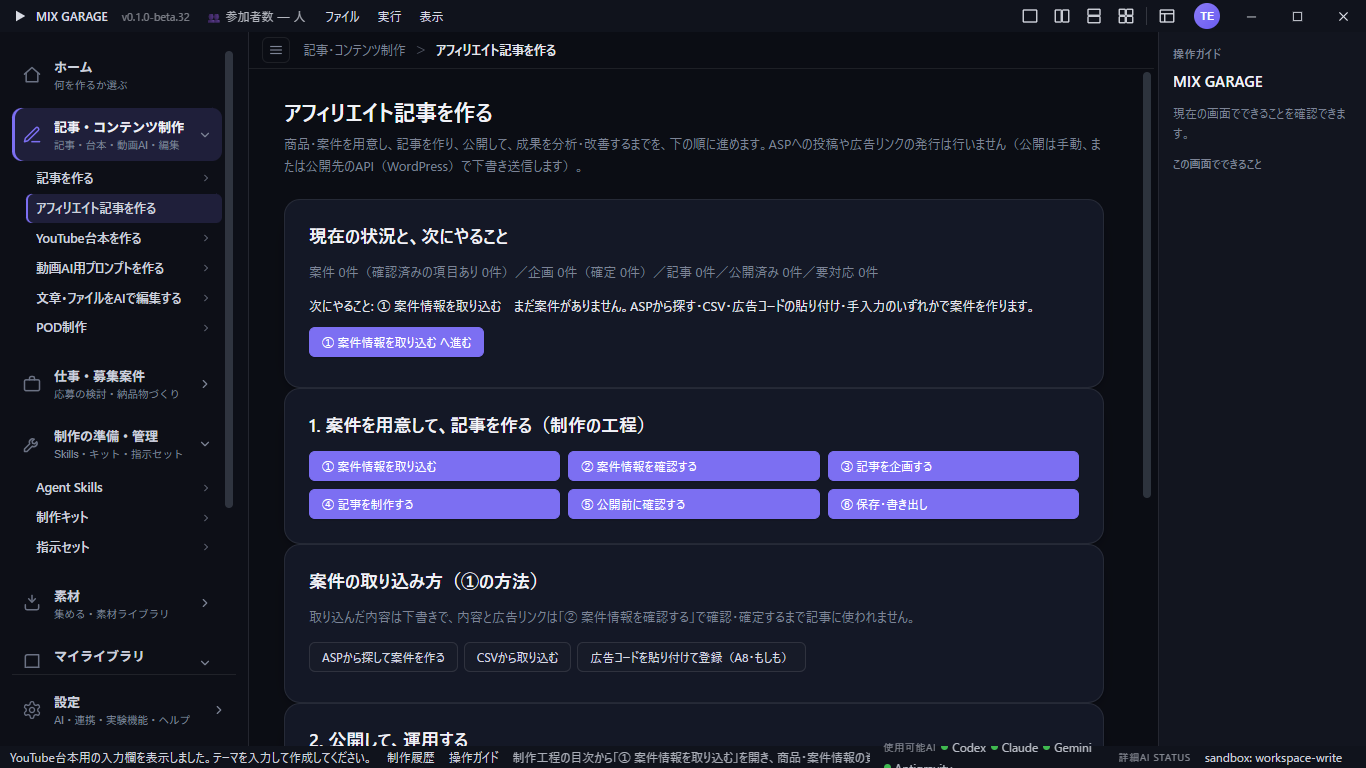
案件 → 広告リンク・CTA → 企画 → 記事生成 → 公開前確認 → 書き出し → 公開管理 → 分析 → AI改善の順で進みます。
このガイドは手動登録・貼り付け・CSVと手動公開を基本にしています。ASP・WordPress等のAPI連携には実環境未確認のものがあります。外部連携の条件を確認してください。
1. 案件を取り込む
手入力、汎用CSV、A8.net・もしもの広告コード貼り付けから選べます。取り込み直後は下書きです。
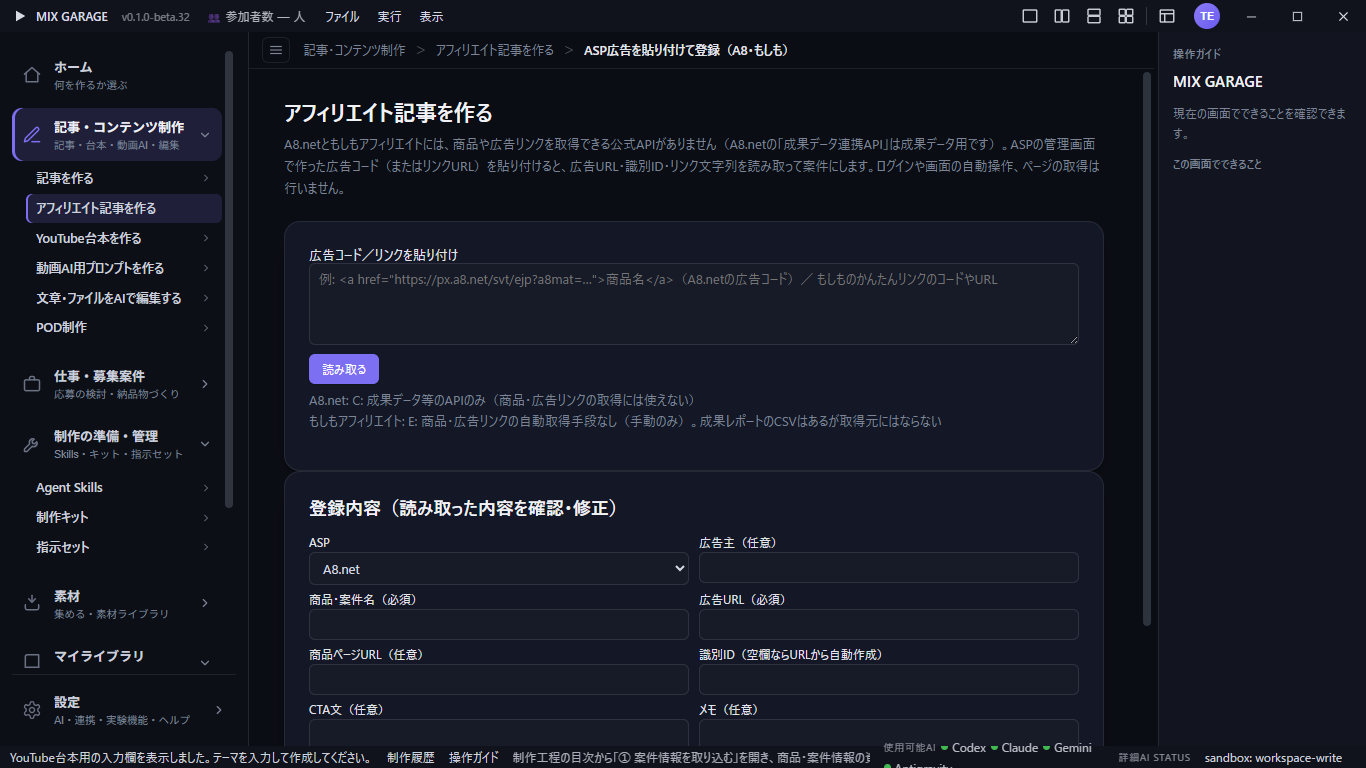
広告コードを使う場合:ASP管理画面で発行された広告コードやリンクをコピーし、「広告コードを貼り付けて登録(A8・もしも)」に貼って「読み取る」を押します。読み取られた商品・案件名、広告URLなどを確認・修正して登録します。
CSVの場合:「CSVから取り込む」でファイルを選び、列と案件の項目を対応付けて取り込みます。汎用CSV方式です。
手入力の場合:「① 案件情報を取り込む」で商品・案件情報を作成し、資料の原文や参照URLを登録します。URLの登録だけではページ本文を取得したことになりません。
2. 広告リンク・CTAを確認する
「② 案件情報を確認する」で、案件の項目と広告リンクを確認して確定します。CTAは、広告リンクへ案内する文です。リンクごとにCTA文と有効・無効を管理できます。
記事で使えるのは、確定して有効にした広告リンクです。AIが広告URLを発行することはありません。A8.net・もしもの商品情報の自動取得・更新はありません。
3. 記事を企画する
「③ 記事を企画する」で、読者、目的、構成、使うCTAを決めます。AI企画提案も使えますが、提案は下書きです。
内容を確認して保存・確定します。制作に渡るのは確定した企画です。確定後に編集した下書きは、再確定するまで生成に使われません。
4. 生成して公開前に確認する
「④ 記事を制作する」で確定した企画を選び、記事を生成します。生成に使った案件・企画・素材は「生成時の記録」として保存されます。
次に「⑤ 公開前に確認する」で6項目の確認状態を記録します。機械検出は「要確認」の候補表示です。検出がないことは確認済みを意味しません。料金・条件・出典・広告リンクなどを利用者自身で確認してください。
5. 本文を書き出す
「⑥ 保存・書き出し」で記事を選び、書き出します。公開用本文と管理用情報は別ファイルになります。投稿に使うのは公開用本文です。管理用ファイルは制作の記録として保管します。
6. 公開先へ投稿し、記録する
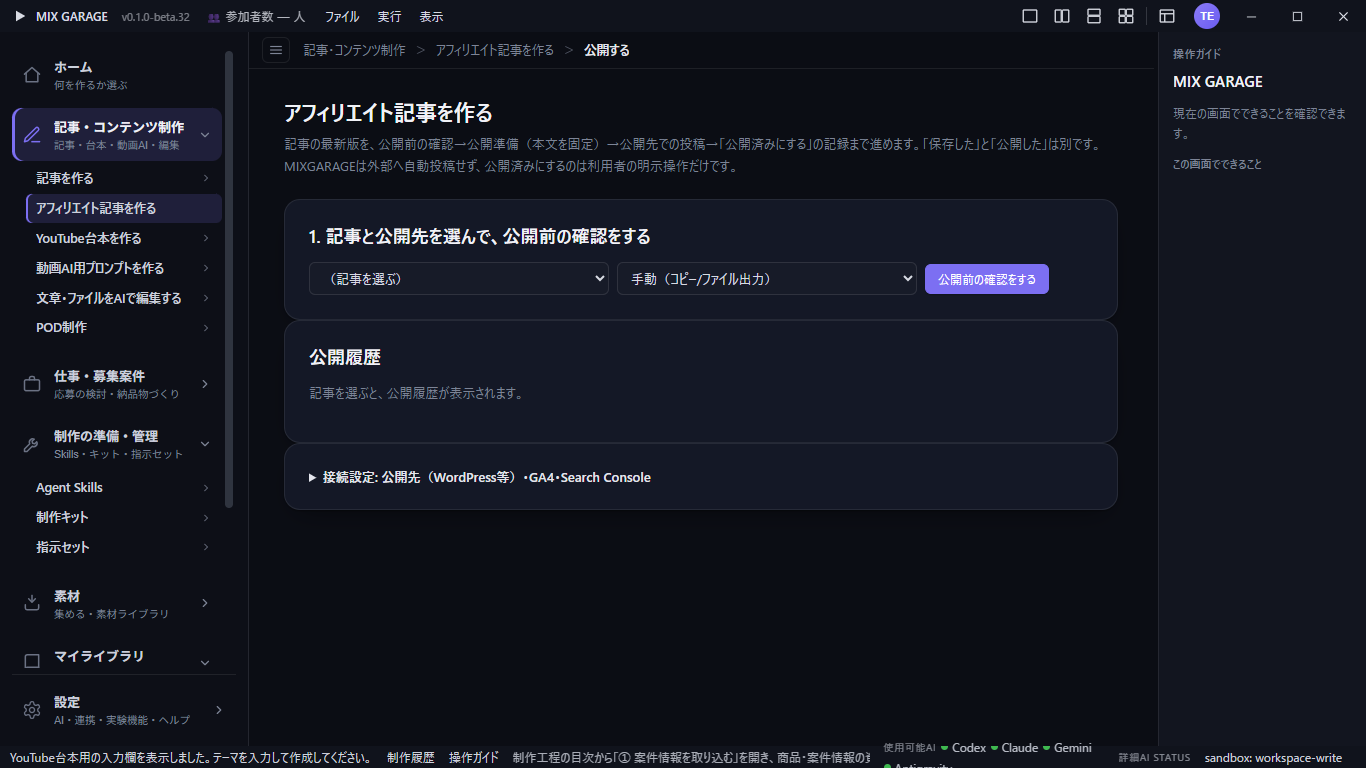
- 「公開する」で記事と公開先を選び、公開前確認を行います。
- 公開準備で、対象の版と本文を固定します。
- 公開先へご自身で投稿します。
- MIX GARAGEに戻り、「公開済みにする」でURLと日時を記録します。
保存と公開は別です。公開準備後に本文を変更した場合は、準備をやり直します。改善版を再公開した記録も、旧公開を上書きせず残ります。
7. 成果を見て、次の版へ
成果・流入CSVを取り込み、分析を見てAIへ改善案を依頼できます。採用する部分を選び、新しい版として保存します。
→ 成果の分析・AI改善 / 公開後の運用確認
制作の効率化と改善を支える機能です。成果・売上・検索順位の向上を保証するものではありません。