はじめかた
インストールから、最初の記事の保存と再利用まで。最初は素材や自作の手順がなくても始められます。
このページの目次
試用・ライセンス:現在はクローズドβです。ログイン後の試用は7日間。延長は申請制で保証されません。有料ライセンスにも期限があります。価格・購入条件は本サイトでは案内していません。
1. インストールしてログインする
Windows 10/11(64bit)のPCと、配布されたMIX GARAGEのインストーラーを用意してください。現在はクローズドβです。このサイトでは配布・参加申込先を案内していません。
- 配布元を確認したインストーラーを実行します。
- インストール先は既定のまま進めます。変更した場合、更新・アンインストールが正しく動かないことが資料に記録されています。
- 起動したらメール確認、または「Googleでログイン」でログインします。
beta.32のインストーラーは未署名のため、Windowsの警告が出ることがあります。配布元を確認したファイルの場合に、警告の「詳細情報」から実行する操作へ進めます。出所が不明なファイルは実行しないでください。
ログイン後に7日間の試用が始まります。再インストールで期間はリセットされません。期限後も作成済みデータは閲覧・編集・書き出しできます。
2. AIをひとつ準備する
利用するAIツールをPCに導入してログインし、MIX GARAGEを起動し直します。ホームの「AIの接続を確認する」から状態を確認してください。
すべてのAIをそろえる必要はありません。Agent SkillsのAI相談やファイル編集も使う場合は、対応範囲の広いCodexまたはClaude Codeを選べます。
3. テーマ・指示を入力する
ホーム、または「記事・コンテンツ制作」から「記事を作る」を開きます。画面上部には4段階のタブがあります。
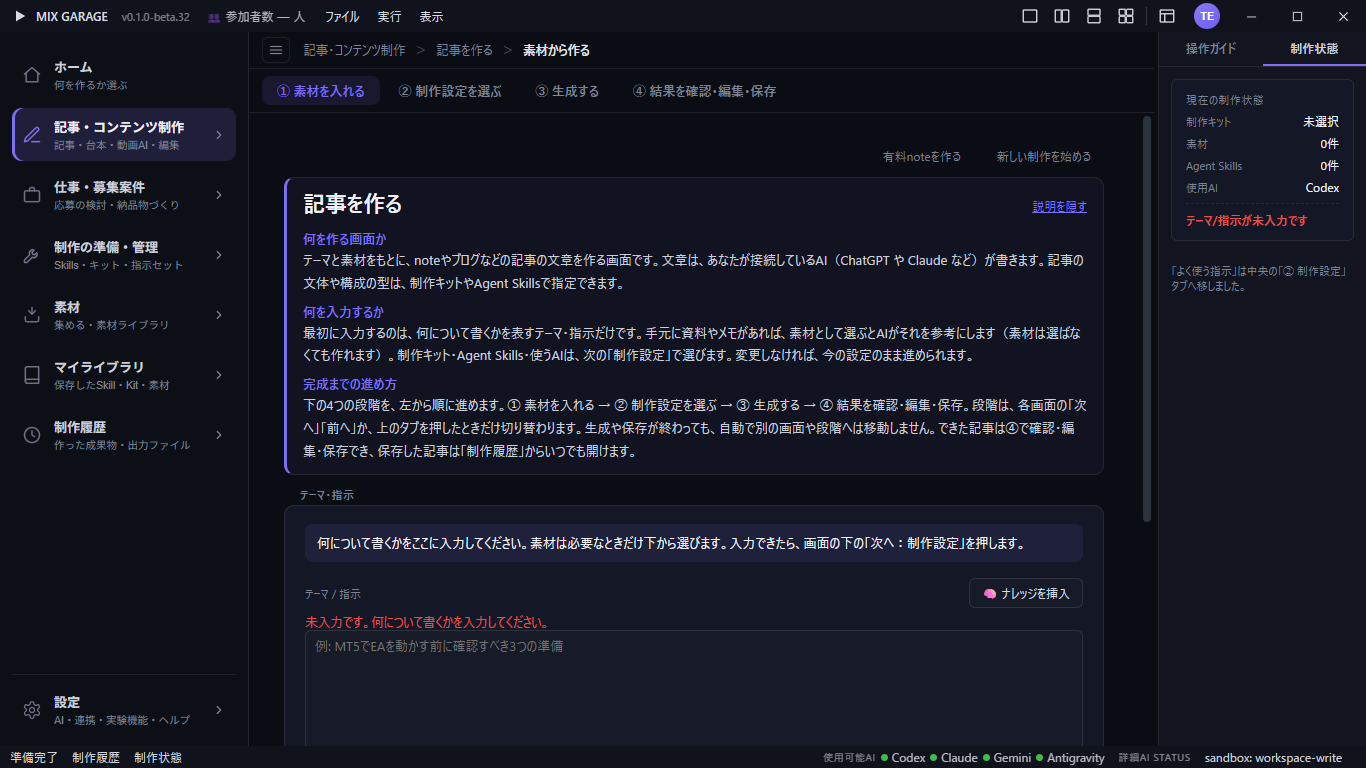
beta.32の実画面。素材は選ばずに始められます。
「テーマ / 指示」に、例えば「はじめて家庭菜園を始める人向けに、ベランダで育てるハーブの選び方を書いてください」と入力します。「次へ:制作設定」を押すと、制作方法を選ぶ段階へ進みます。
4. 制作設定を選び、生成する
- 「② 制作設定を選ぶ」で、制作タイプは「通常記事 / note」を使います。
- 制作キットとAgent Skillsは任意です。キットを選ばない場合は「Kitなし」で進められます。
- 「使用AI」で接続済みのAIを選びます。
- 「③ 生成する」へ進み、「準備OK」と送信内容を確認して「記事を作る」を押します。
待ち時間はAIや内容によって変わります。タイトル・文字数などを変えたい場合は「制作を調整する」を開きます。
5. 確認・編集して保存する
「④ 結果を確認・編集・保存」で本文を読み、事実関係や出典を確認します。必要な箇所を直接編集して保存してください。
生成や保存が終わっても、画面は自動で次の段階へ移りません。 上部のタブや「次へ/前へ」で切り替えます。
noteへ貼りたい場合は「note向けにコピー」を使い、note側で内容を確認して投稿します。
6. 次の制作に使う
「制作履歴」→「成果物」で保存したものを開き、「同じ条件で作る」「更新する」「複製して作る」から目的に合う操作を選びます。
保存済みデータはPC内で管理されます。自動クラウドバックアップはありません。大切な成果物は書き出しなどで別途保管してください。
→ 制作履歴・再利用
慣れたら、制作方法を整える
制作キットで記事の型を選び、Agent Skillsで手順を追加してみましょう。保存した部品の管理はマイライブラリで行います。